
利用案内
香川県立文書館所蔵資料データベース公開側の操作手順です。
トップページ
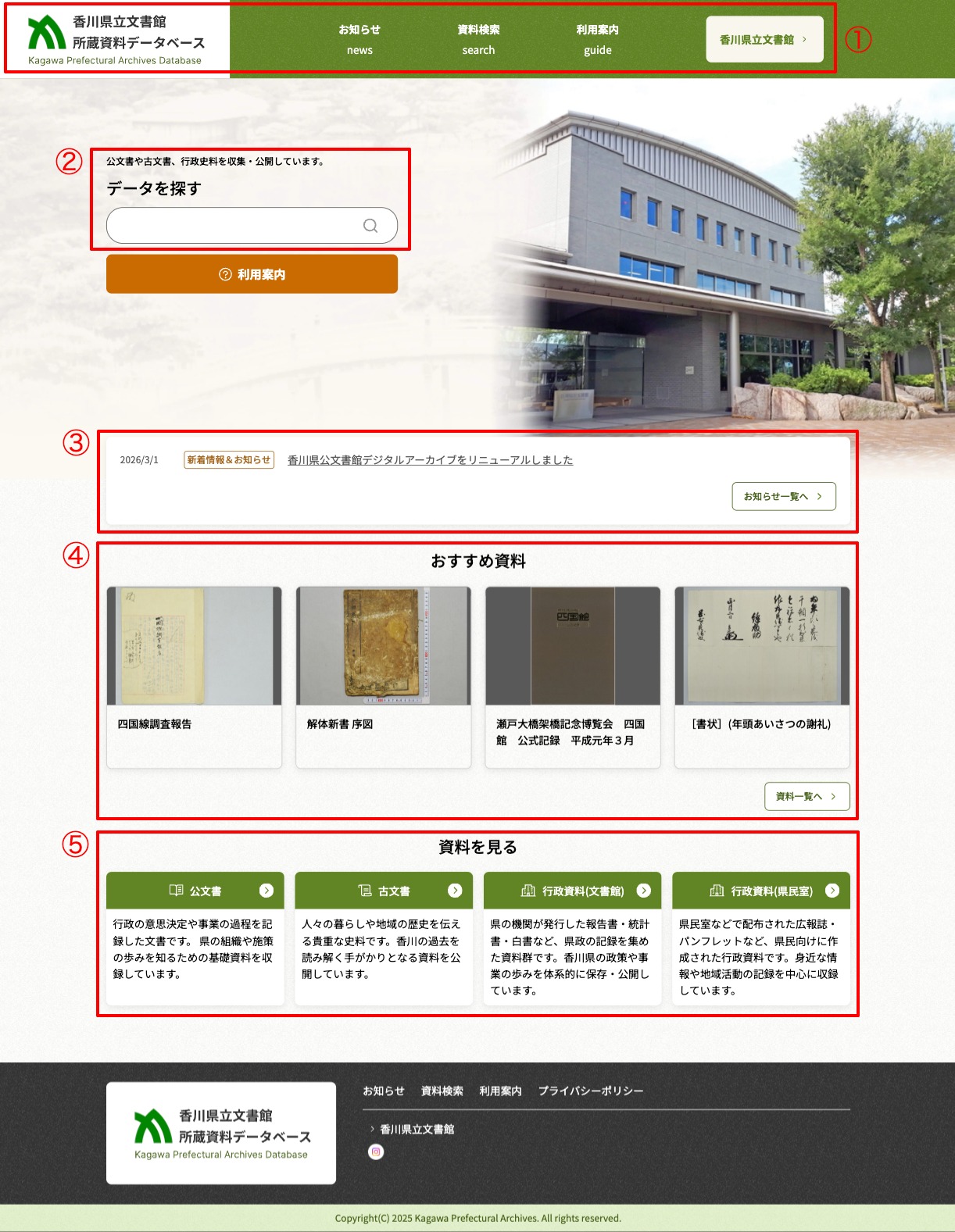
- ①ヘッダー部
- 「香川県立文書館所蔵資料データベース」: 他の画面に遷移したときにトップページに戻れます
- 「お知らせ」: お知らせ一覧に遷移します
- 「資料検索」: 資料検索画面に遷移します
- 「利用案内」: 利用案内ページに遷移します
- 「香川県立文書館」: 香川県の香川県文書館ページに遷移します
- ②検索したい文言を入力し虫眼鏡マークを押すと分野横断での資料検索画面に遷移し、入力した文言で検索した検索結果を表示します。
- ③最新のお知らせが3件表示されます
- ④おすすめ資料に設定された資料がランダムで4件表示されます
- ⑤見たい分野をクリックするとその分野の資料検索画面に遷移します
トップページ(フッター)
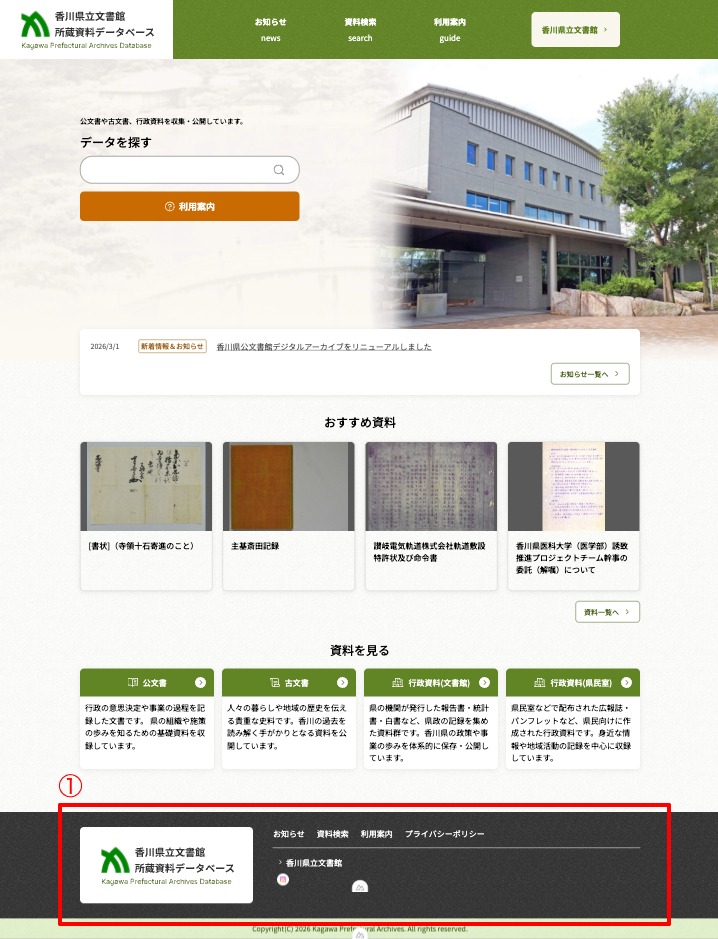
- ①フッター部
- -「香川県立文書館所蔵資料データベース」: 他の画面に遷移したときにトップページに戻れます
- -「お知らせ」: お知らせ一覧に遷移します
- -「資料検索」: 資料検索画面に遷移します
- -「利用案内」: 利用案内ページに遷移します
- -「プライバシーポリシー」: プライバシーポリシーページに遷移します
- -「香川県立文書館」: 香川県立文書館のサイトに遷移します
- -「インスタグラムマーク」: 香川県立文書館のInstagramに遷移します
お知らせ
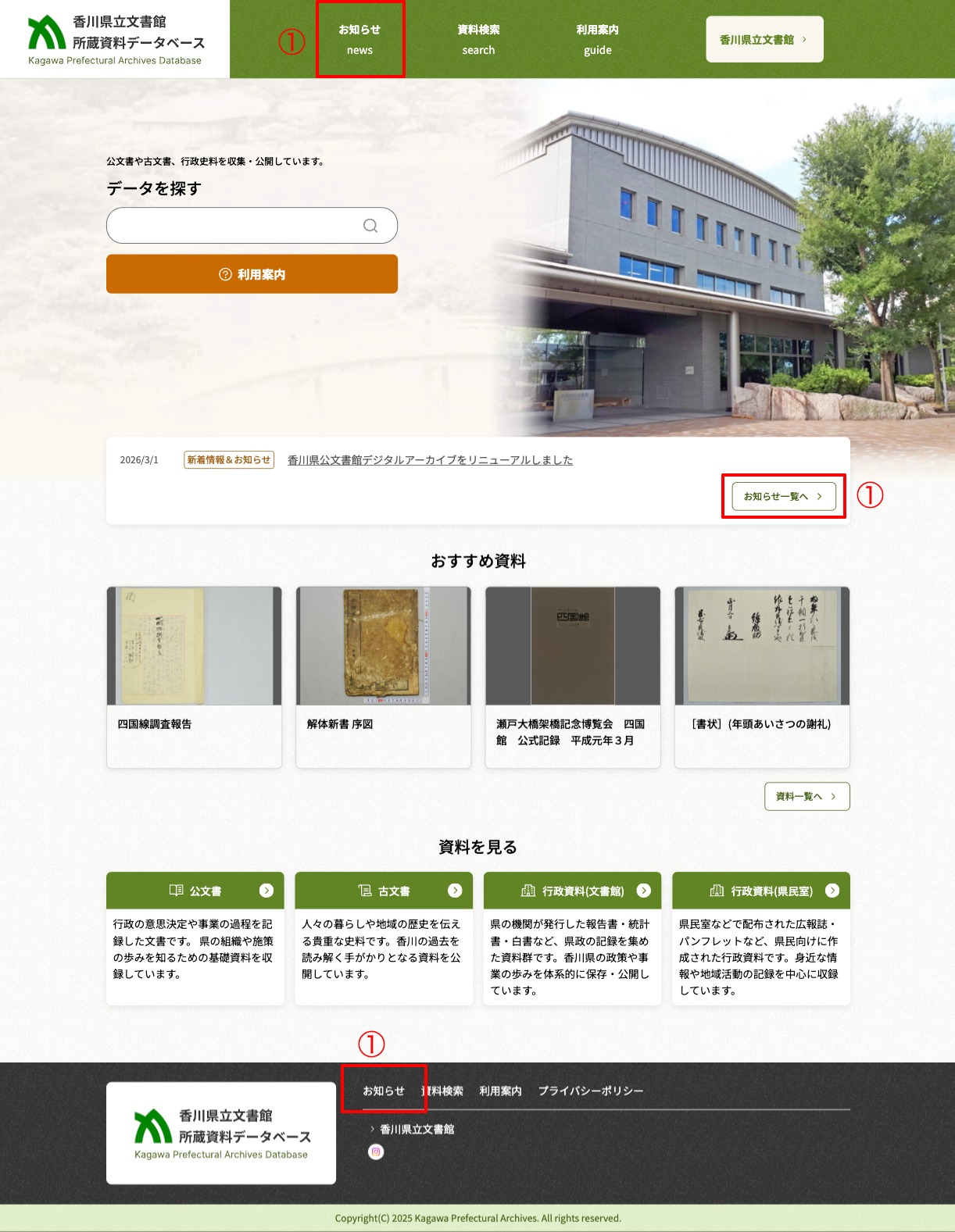
- ①トップページから「お知らせ」には3箇所から遷移が可能です
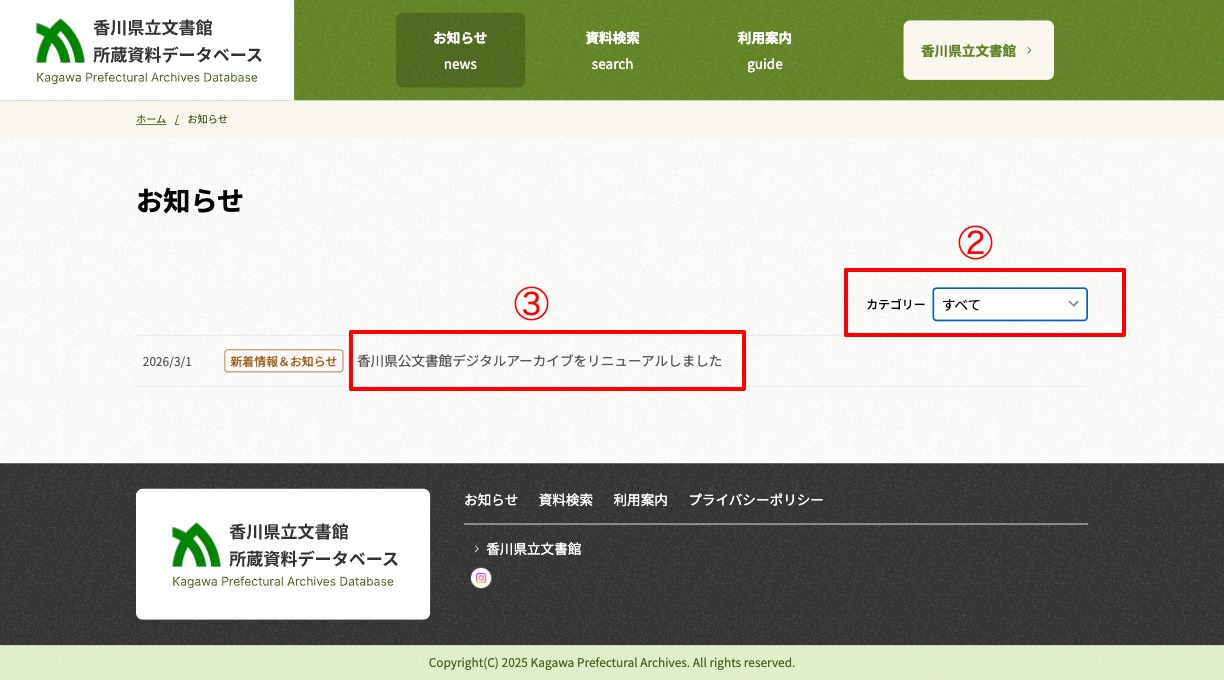
- ②お知らせページでは登録されているお知らせの確認ができます。カテゴリーを選択し、一覧を絞り込むことが可能です
- ③一覧からタイトルをクリックすると後述の④の詳細画面で内容が確認することが可能です
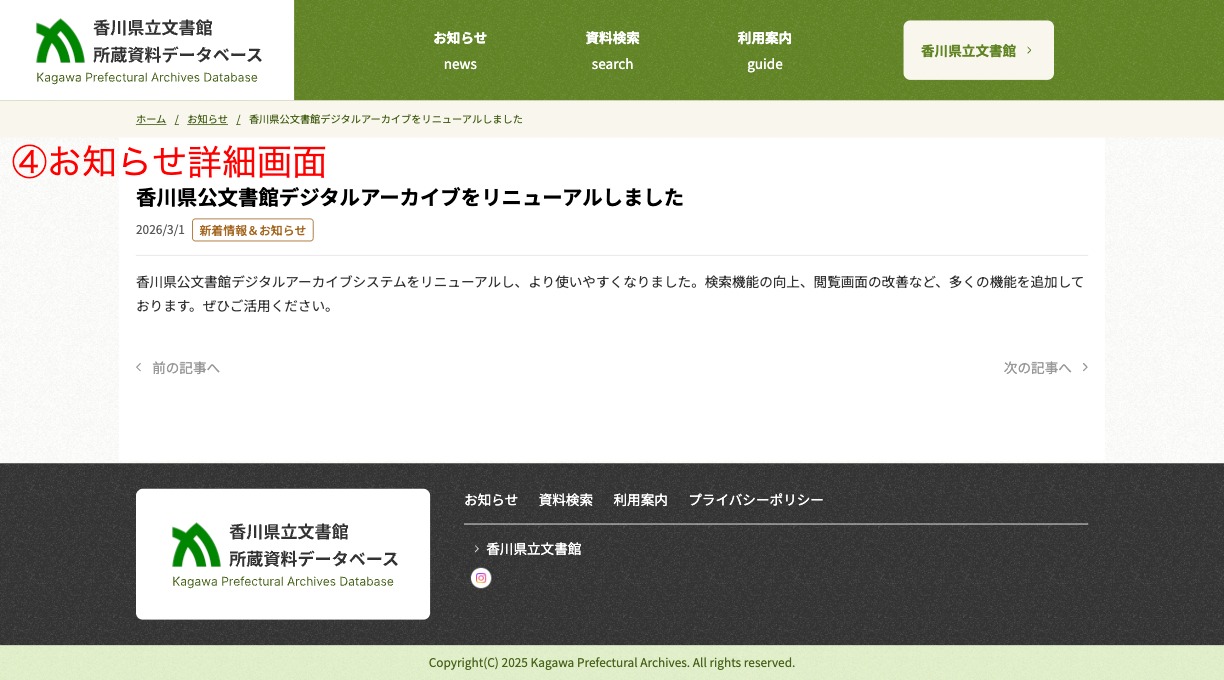
- お知らせ詳細画面はこのような表示になります。
利用案内
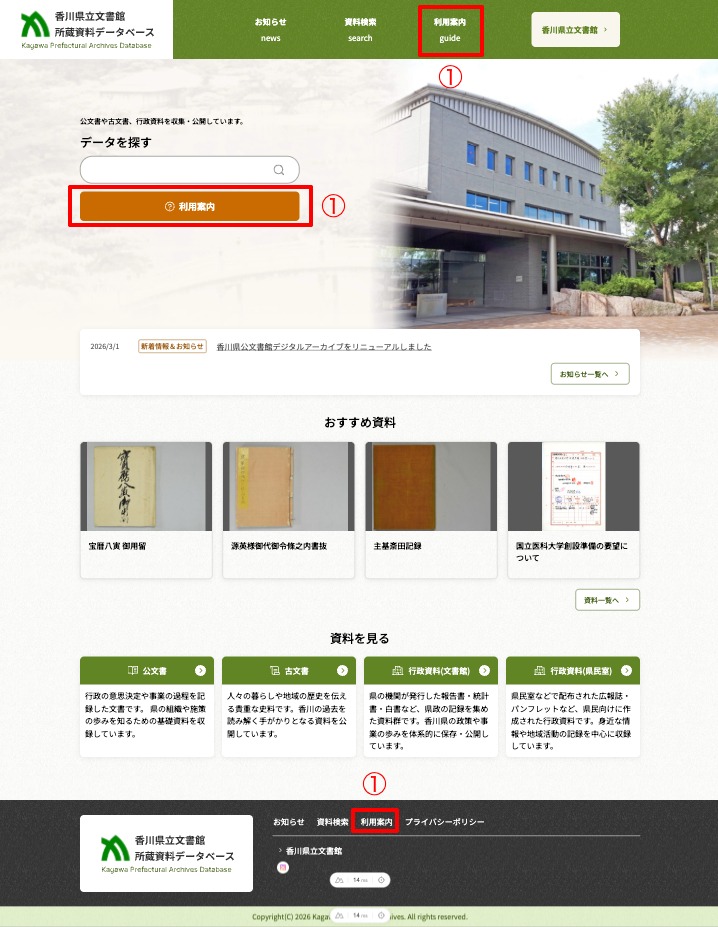
- ①トップページから「利用案内」には3箇所から遷移が可能です
利用案内
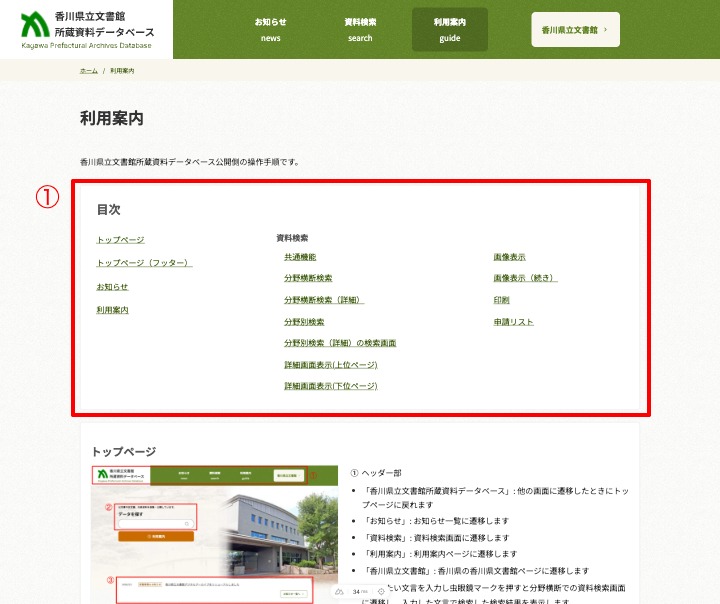
- ①「目次」のリンクをクリックすると、該当の操作手順箇所を表示します。
共通機能
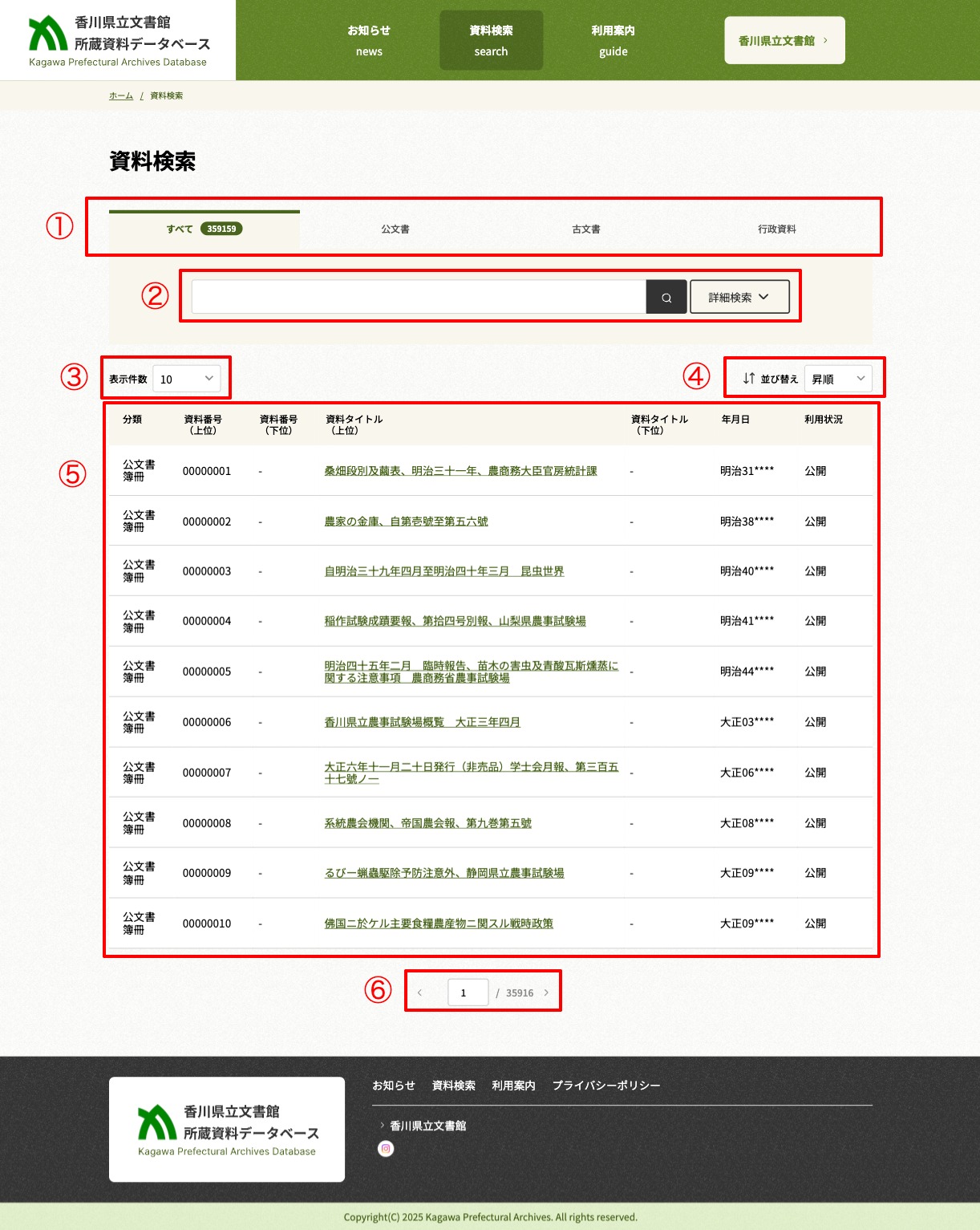
- ①資料の分類を切り替えることができます。選択されているタブは下部に表示されている一覧の件数も表示されます
- ②検索機能です。デフォルトはキーワード検索ですが「詳細検索」ボタンをクリックすると細かい指定での検索が可能です
- ③一覧の表示件数を10・30・50件で切り替えることができます
- ④一覧の各番号で昇順/降順で並び替えることが可能です
- ⑤検索結果など一覧で表示します。リンクをクリックすると該当行の詳細画面に遷移できます
- ⑥一覧をページ送りすることができます。ページ数を直接入力することも可能です
分野横断検索
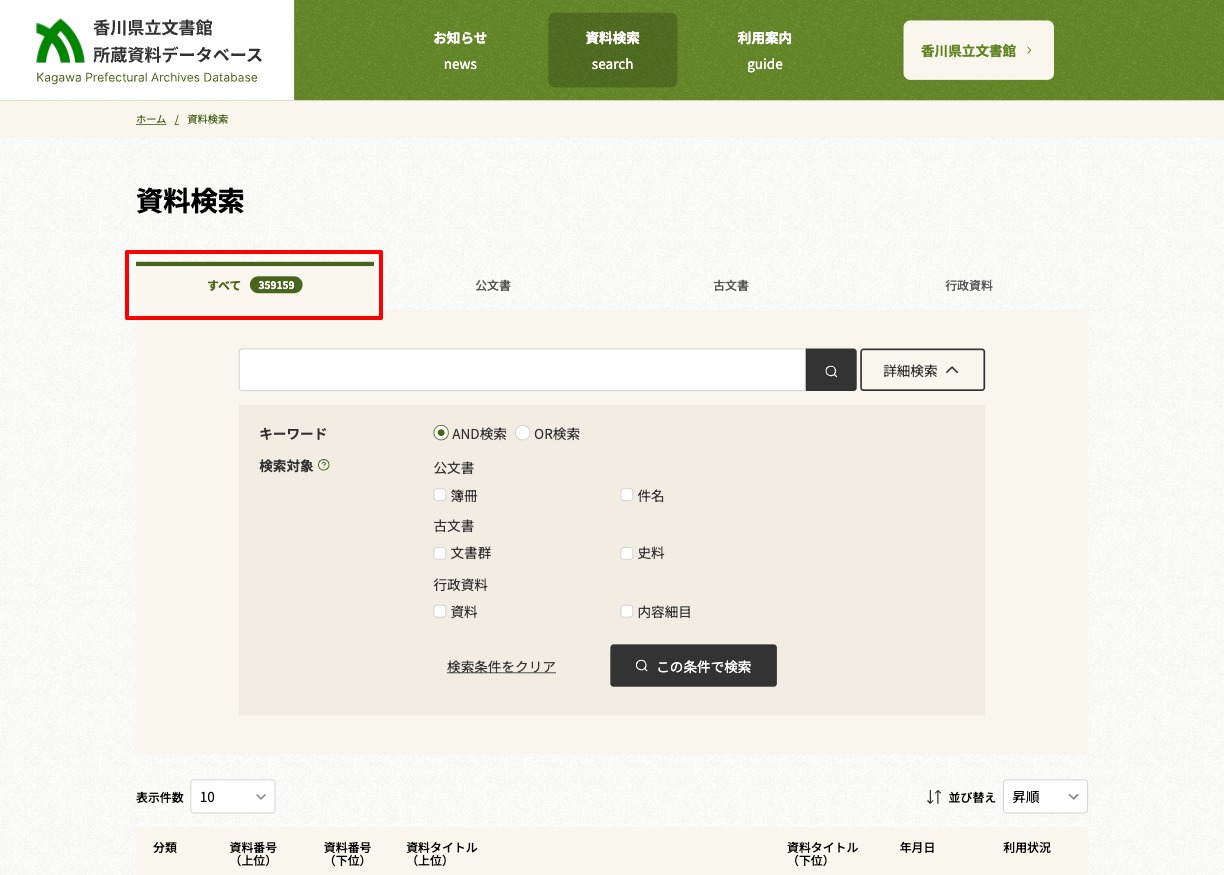
- 分野横断は所蔵資料の6つの分野をまたがって検索することが可能です
分野横断検索(詳細)
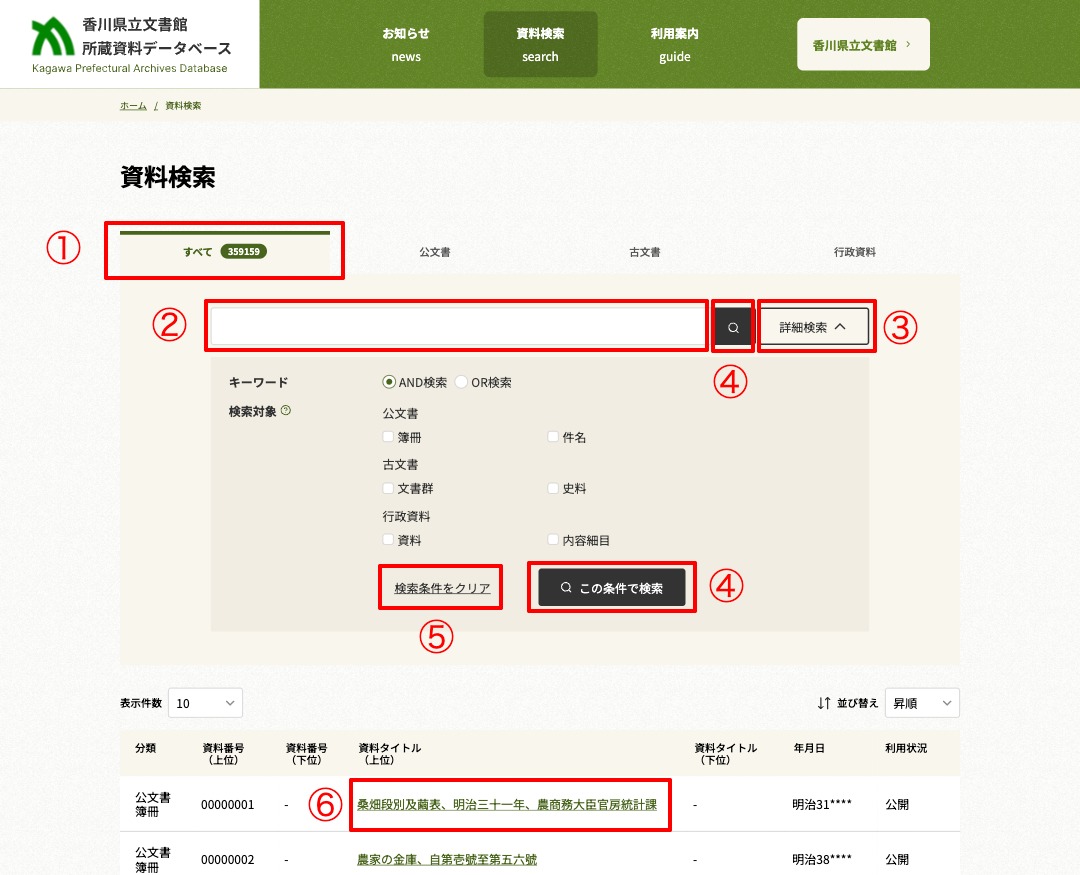
- ①横断検索は「すべて」のタブから行えます
- ②キーワードを入力して検索することが可能です
- ③詳細検索ボタンをクリックするとキーワード以外の指定を行うことができます
- <AND検索とOR検索>
- キーワードに複数の単語を入力したときの挙動を指定します
- 例)「香川県 文書館」
- AND検索: 「香川県」と「文書館」のいずれの文字列も含む資料を検索します
- OR検索: 「香川県」と「文書館」のいずかの文字列を含む資料を検索します
- ④「この条件で検索」または虫メガネボタンをクリックすると検索が実行されます
- ⑤「検索条件をクリア」をクリックすると指定した条件がすべて初期状態にもどります
- ⑥検索結果のリンクからその資料の詳細画面に遷移できます。
分野別検索
6つの所蔵資料は分野ごとに検索することも可能です
分野ごとの検索ではより詳細に検索項目を指定することができます。
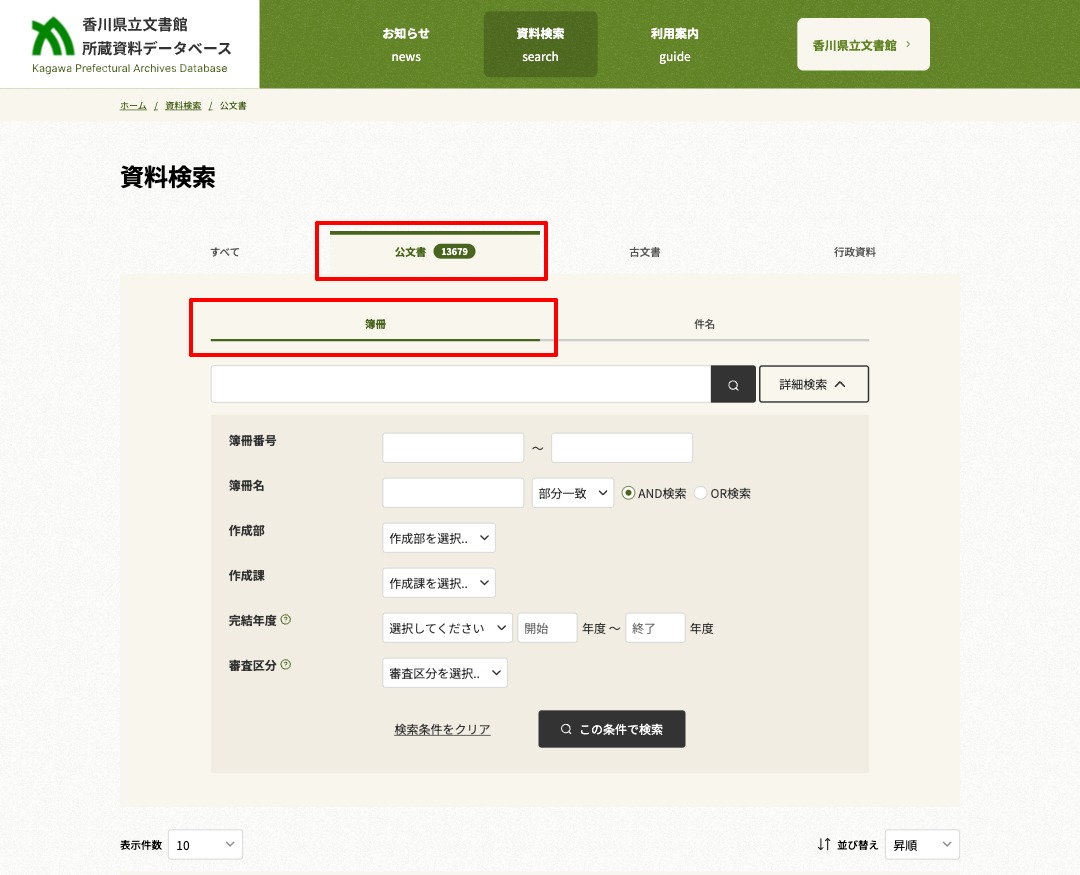
- 公文書(簿冊)の検索画面
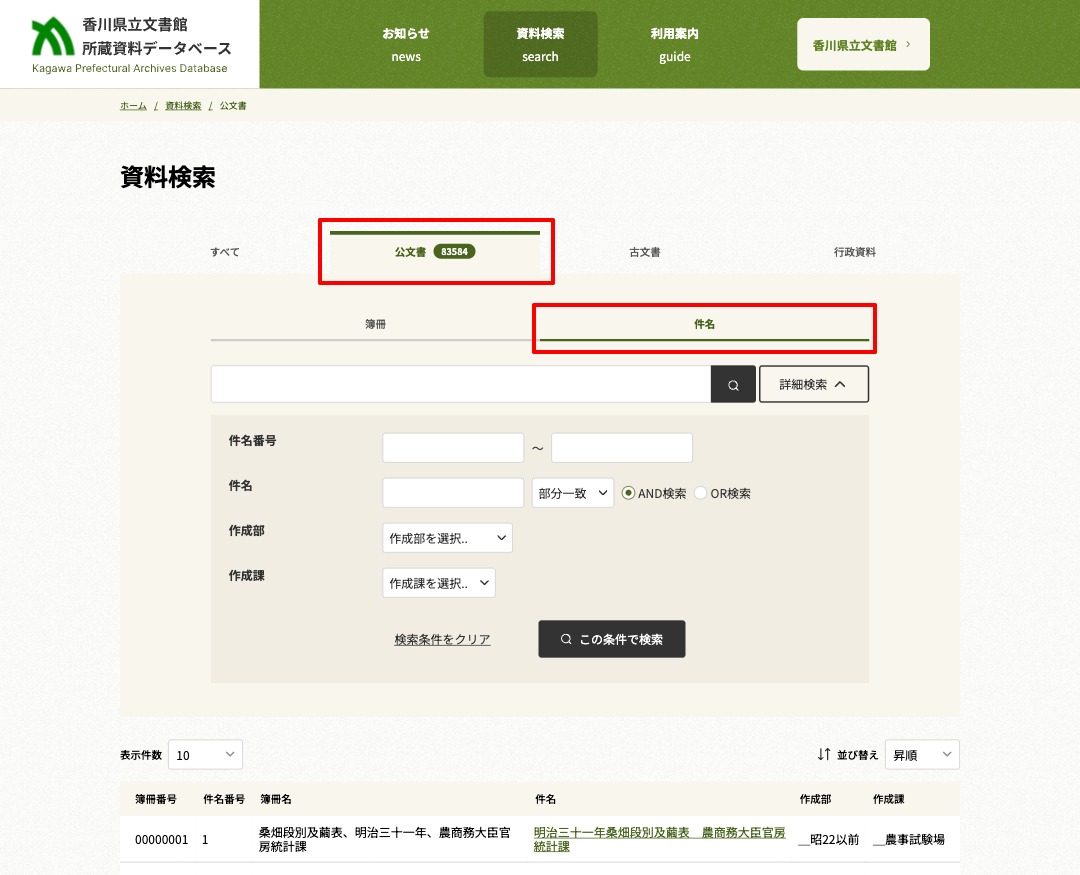
- 公文書(件名)の検索画面
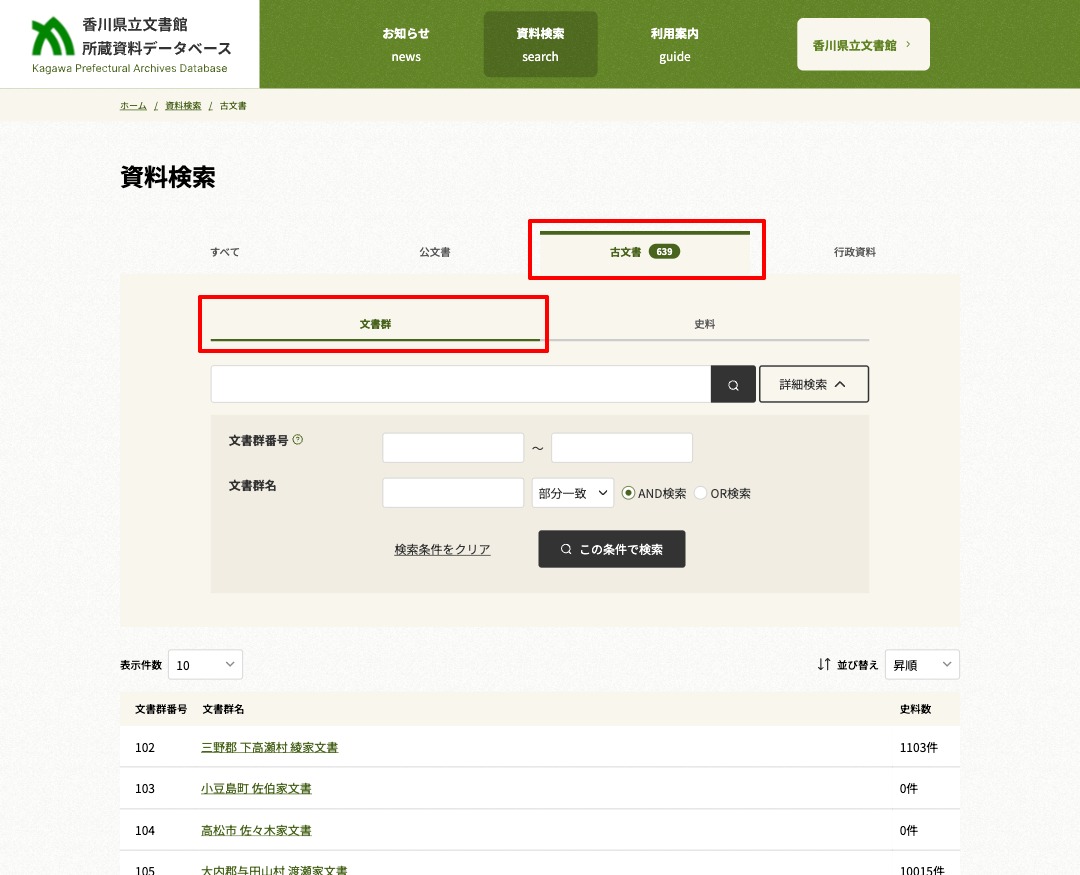
- 古文書(文書群)の検索画面
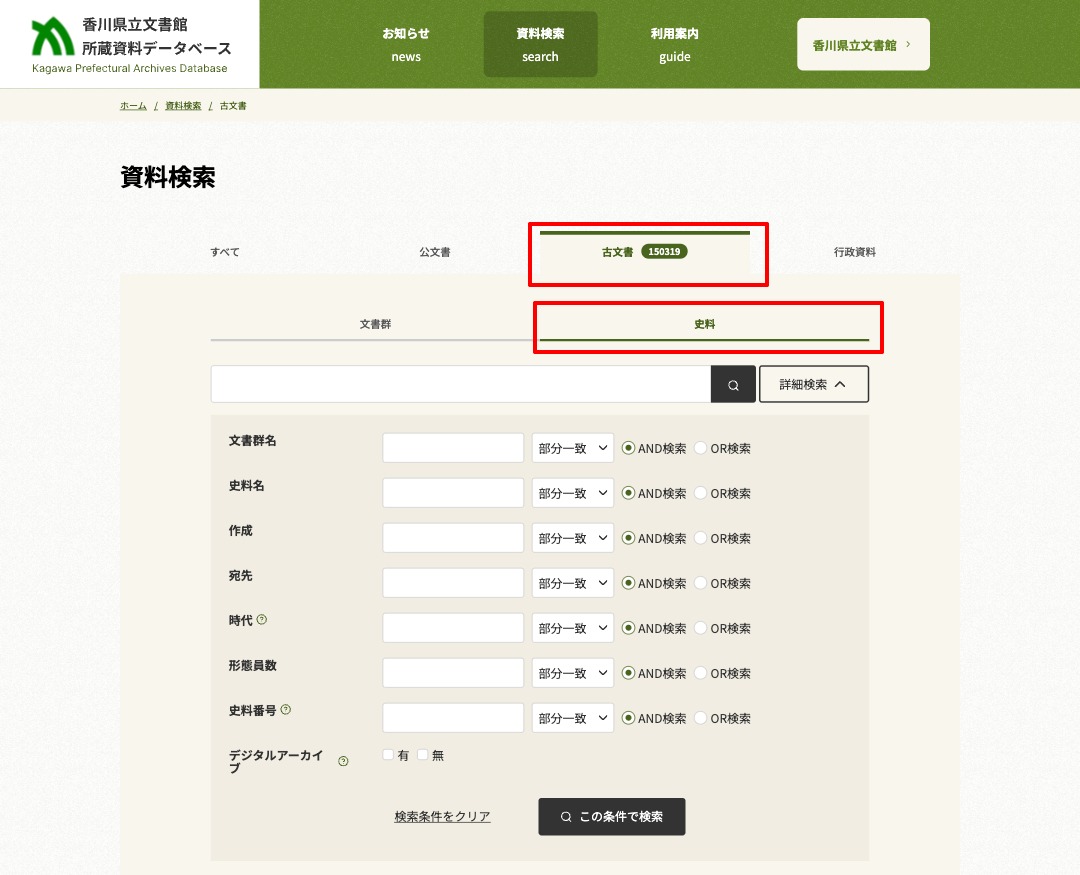
- 古文書(史料)の検索画面
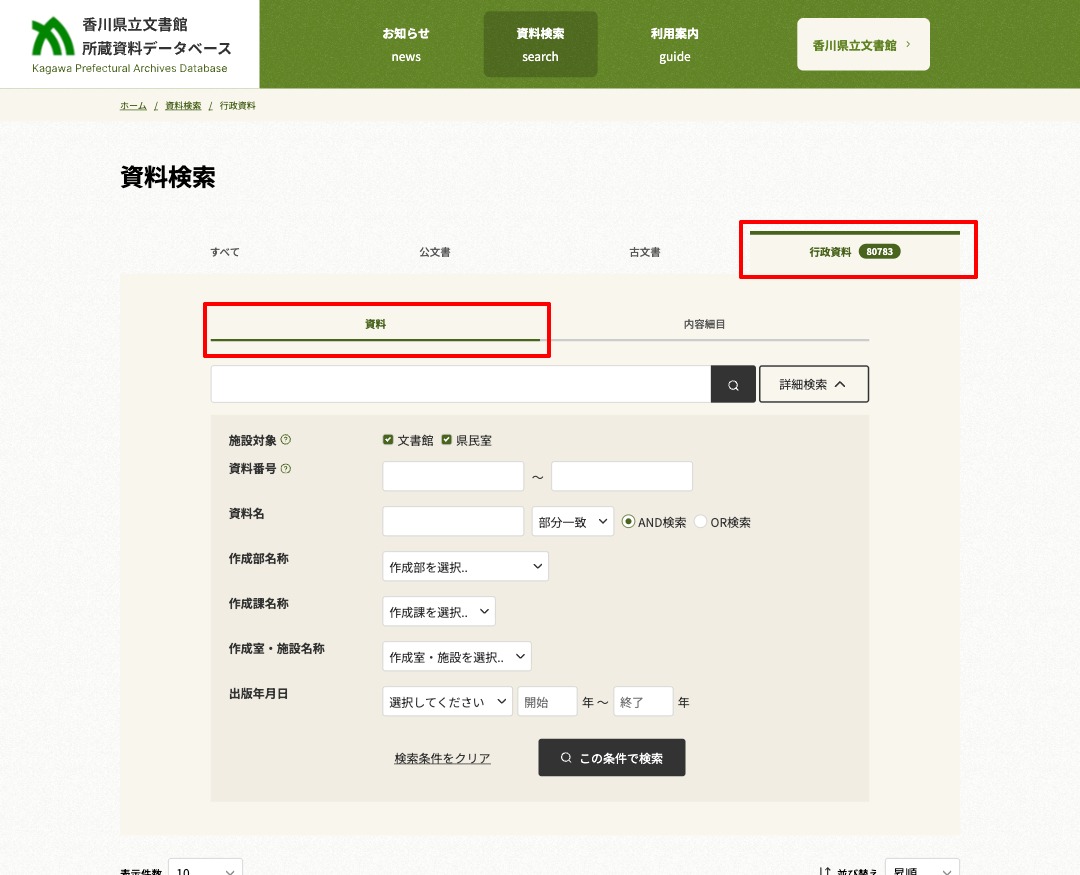
- 行政資料(資料)
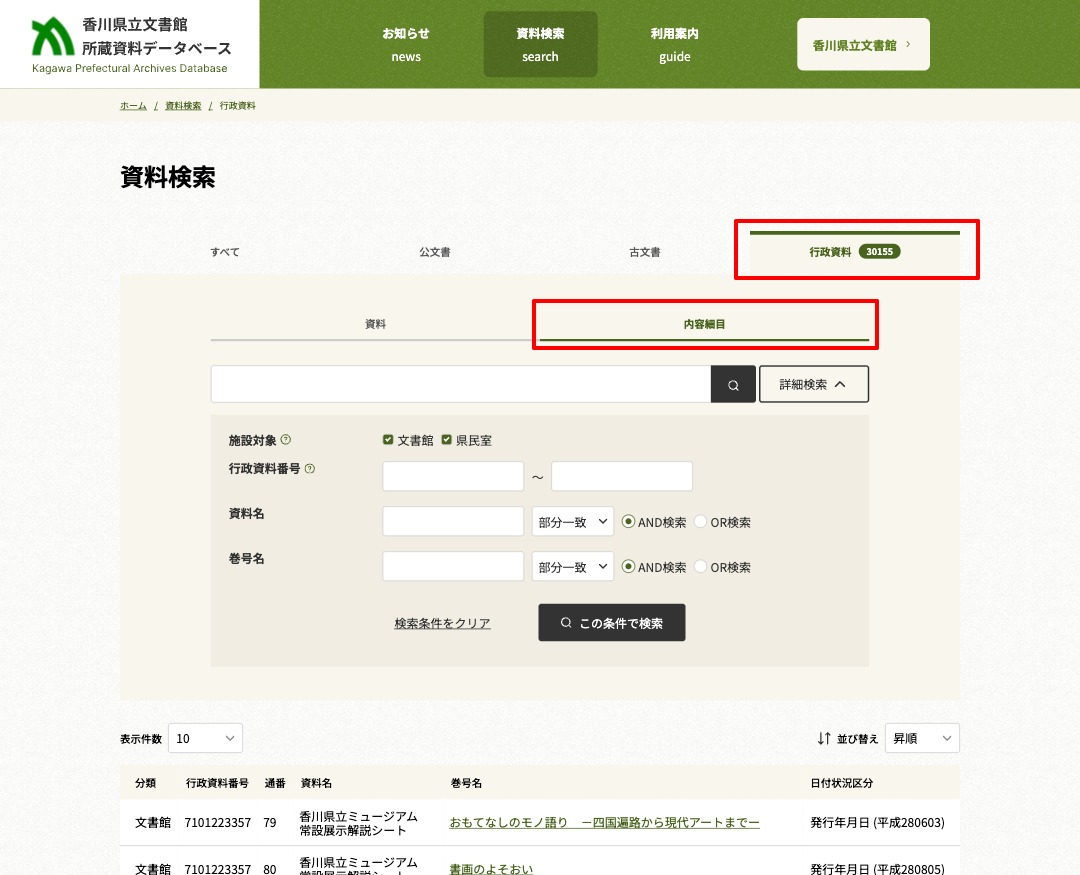
- 行政資料(内容細目)の検索画面
分野別検索(詳細)の検索画面
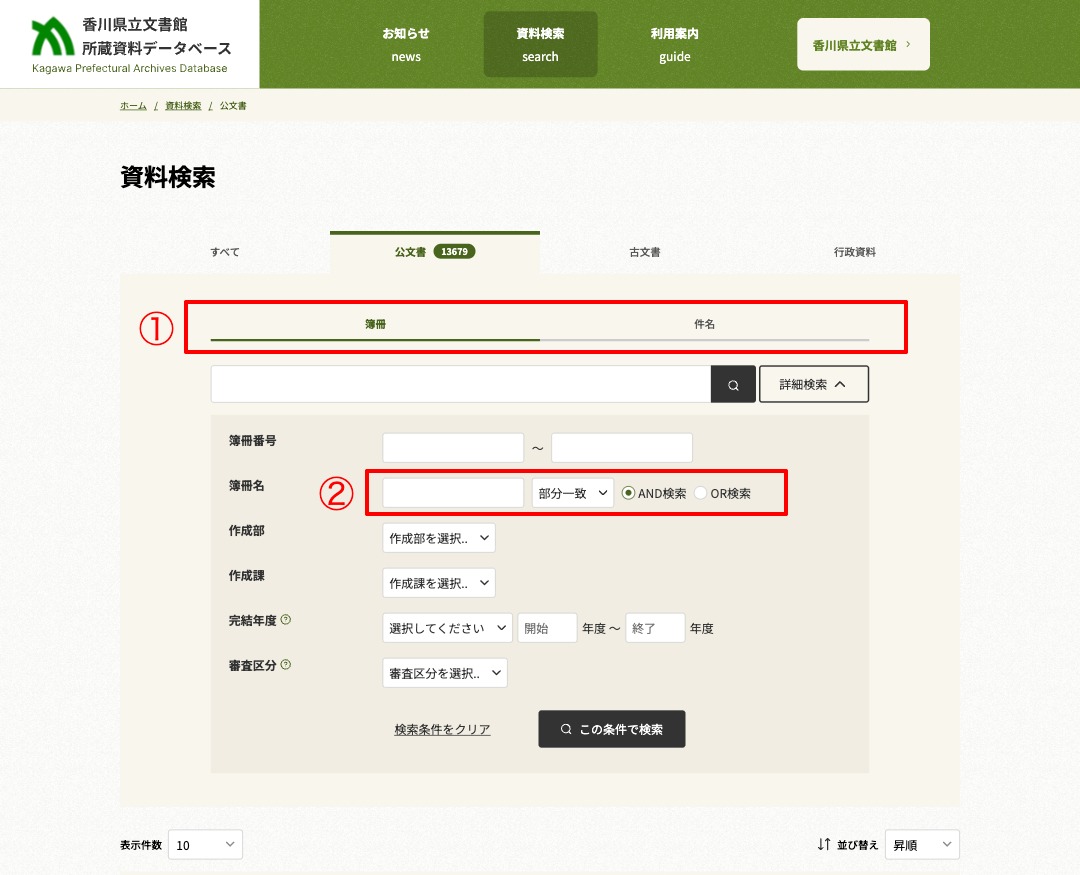
- ①分野に属する親と子の検索を切り替えることができます
- ②詳細検索には入力された文字に対して指定の条件で検索できる項目があります
- AND検索とOR検索:
- キーワードに複数の単語を入力したときの挙動を指定します
- 詳しくは<資料検索-分野横断-検索>のページを参照してください
- 検索文字の一致条件
- 部分一致: 入力した文字と、検索対象の文字が「完全に同じ」場合のみ表示されます
- 完全一致: 入力した文字が、検索対象の文字の「どこかに含まれていれば」表示されます
- 前方一致: 検索対象の文字が、入力した文字で「始まっている」場合に表示されます
- 後方一致: 検索対象の文字が、入力した文字で「終わっている」場合に表示されます
詳細画面表示(上位ページ)
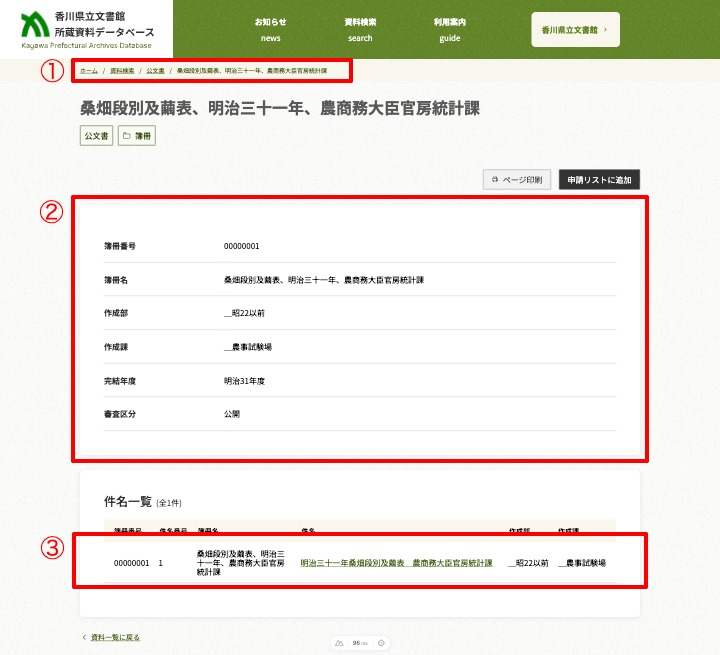
- ①画面上部のパンくずから、上位の一覧やページへ戻ることができます
- ②すべての分野の詳細画面において、データがない(空白)の項目は項目名ごと非表示になります
- ③公文書(簿冊)・古文書(文書群)・行政資料(資料)では、下位データへのリンクが表示される場合があります
- ※「申請リストに追加」ボタンは、香川県立文書館館内で検索時のみ表示されます
詳細画面表示(下位ページ)
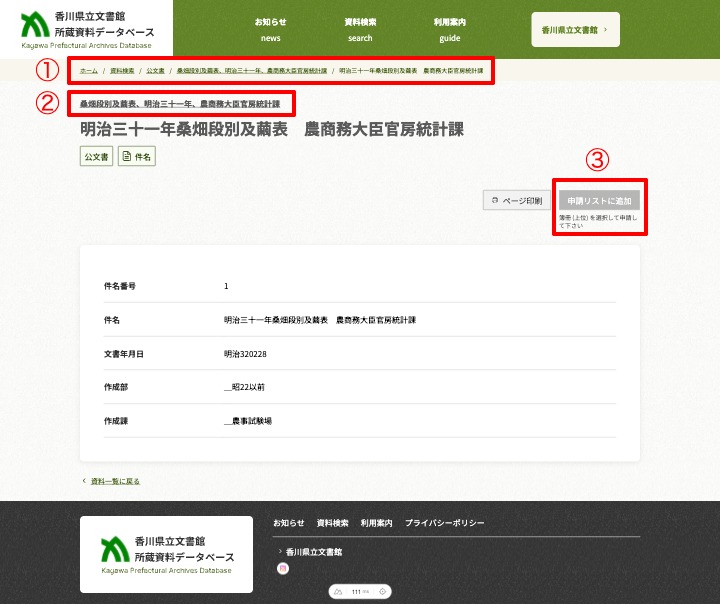
- ①画面上部のパンくずから、上位の一覧やページへ戻ることができます
- ①公文書(件名)・古文書(史料)・行政資料(内容細目)では、上位データへのリンクが表示される場合があります
- ②下位ページでは、「申請リストに追加」する場合は①から上位データを開き、上位データのボタンから追加を行ってください
- ※「申請リストに追加」ボタンは、香川県立文書館館内で検索時のみ表示されます
画像表示
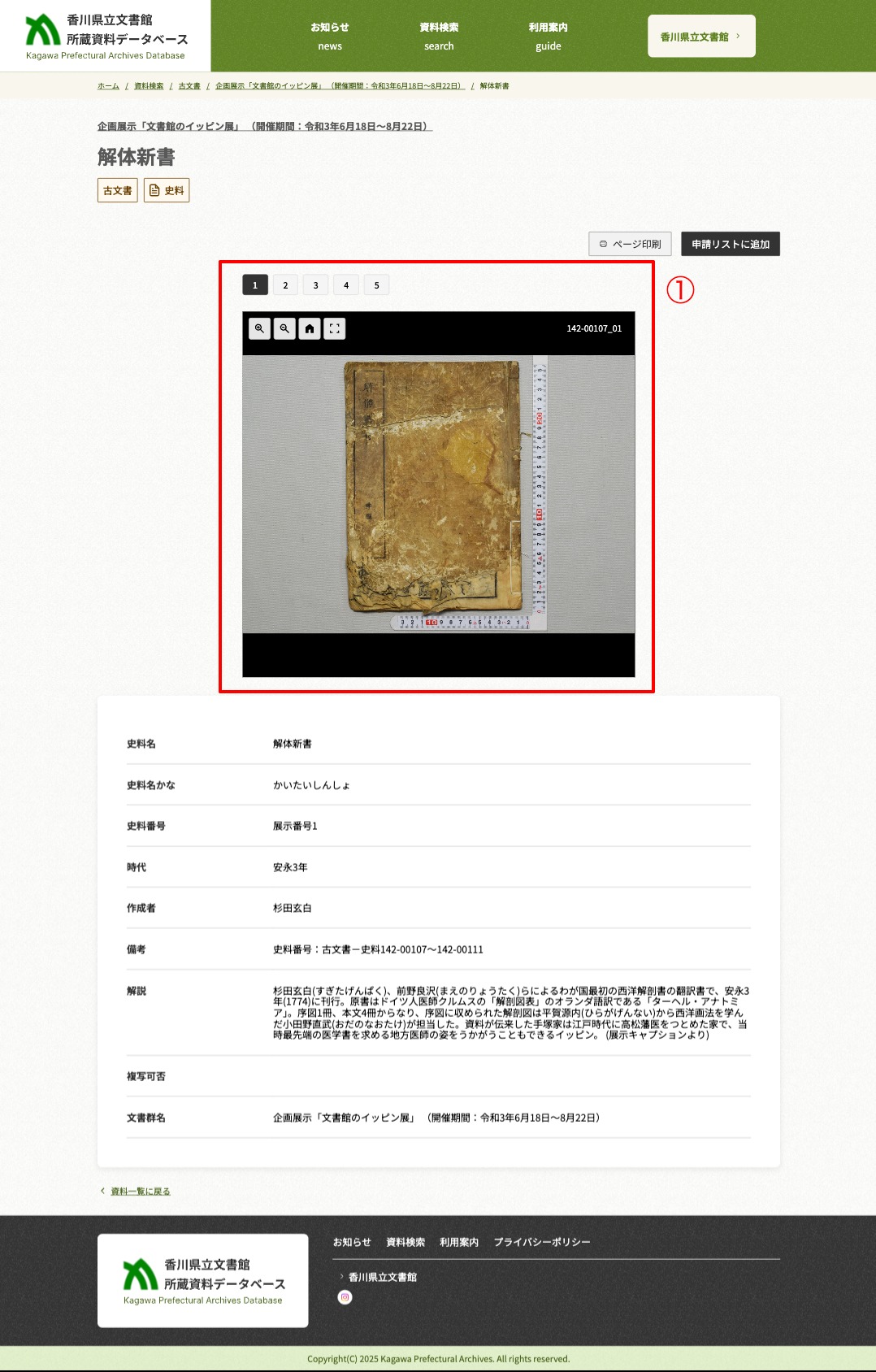
- 画像表示画面です
- ①コントロールの内容を後述の②〜④で説明します
- ※「申請リストに追加」ボタンは、香川県立文書館館内で検索時のみ表示されます
画像表示(続き)
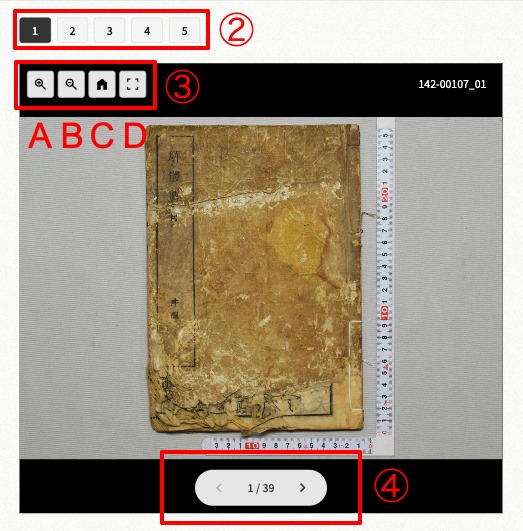
- ②登録されている巻数です。選択して切り替えることができます。
- ③画像の拡大・縮小ができるコントロールボタンです
- A.画像を拡大表示することができます
- B.画像を縮小表示することができます
- C.拡大・縮小した画像表示をリセットできます
- D.画像を全画面表示できます
- ④巻の中のページを送ることができます
印刷
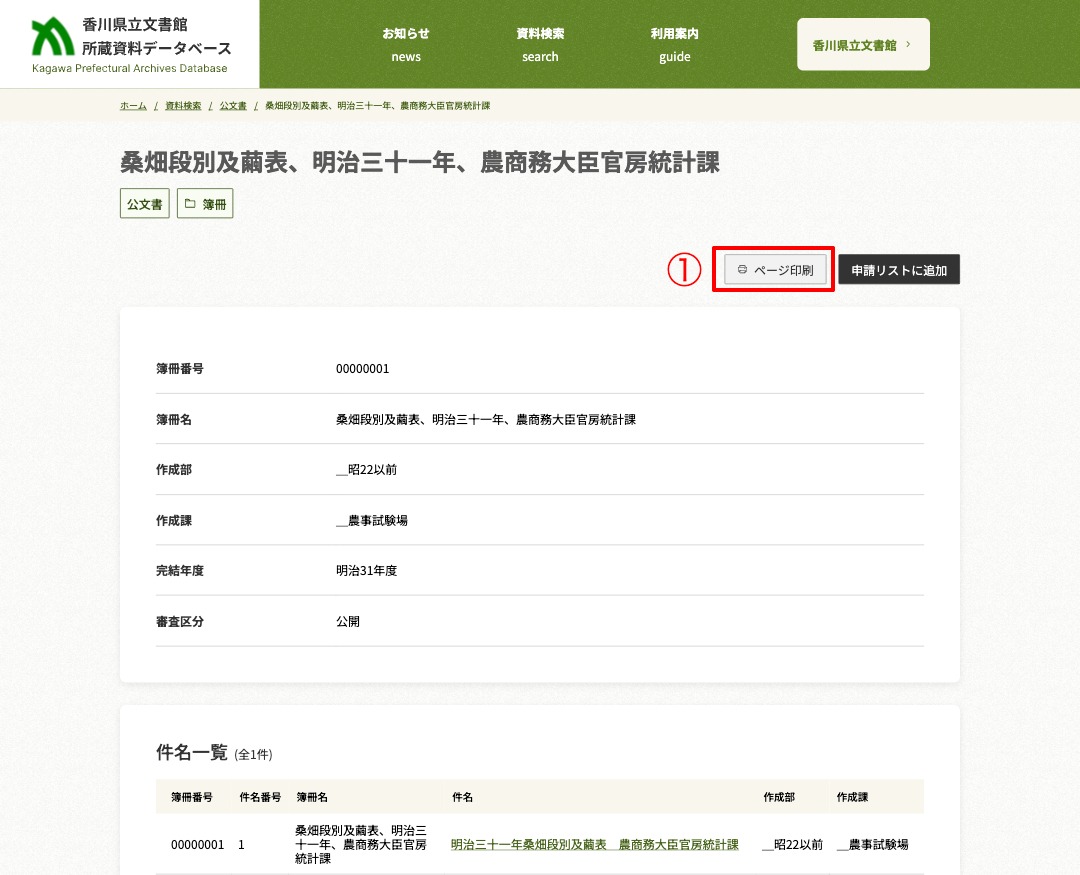
- ①ページ印刷ボタンをクリックすると、印刷ダイアログが表示され、印刷が可能になります
- ※印刷内容は表示している詳細画面ごとに異なります
- ※「申請リストに追加」ボタンは、香川県立文書館館内で検索時のみ表示されます
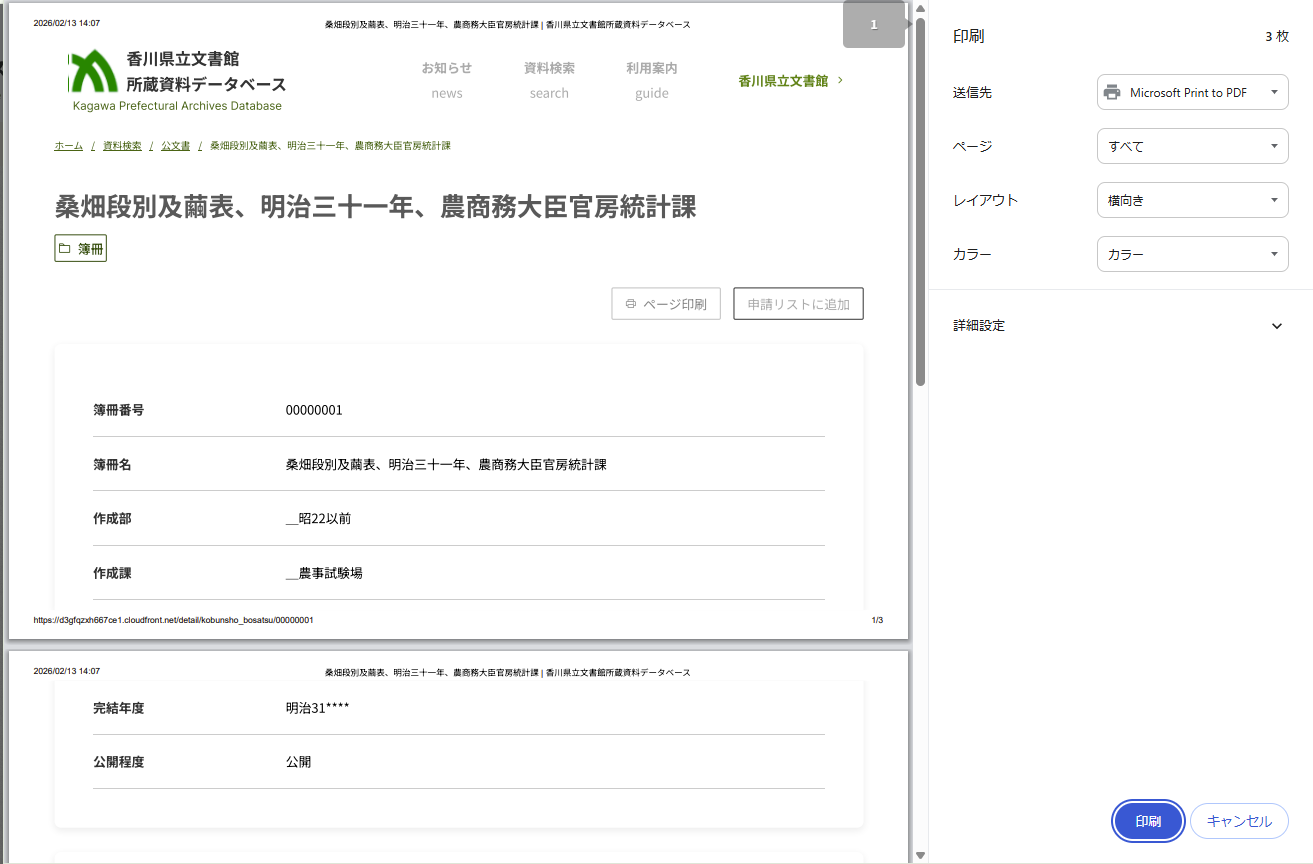
- このような印刷ダイアログが表示されます